リ ヴ リ ー の ス ク リ ー ン シ ョ ッ ト 加 工 方 法 | |||||||||||||||||
こんなふうに、自分のホームページやブログなどで リヴリーで起きた出来事や目撃したこと、お友達や管理リヴリーとの記念写真などなど 画像つきで紹介できたら、自分も楽しいし、見ている人にも伝わることが増えますよね。 でも、スクリーンショットしたの画像を、インターネット上で公開するには少し手間をかけなければいけません。 ここでは、ごく簡単な方法を紹介したいと思います。 私自身が簡単な方法しか知らないという事実もありますが・・・ | |||||||||||||||||
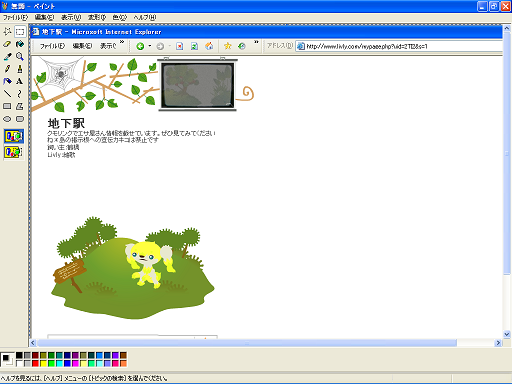 こちらの手順で、リヴリーの画面をペイントソフトに貼り付け、保存します。 ここで保存するのは、「間違ってしまったのでやり直したい」というときに便利だからという理由です。 慣れてきたら、ここで大きな画像を保存せずに加工していいと思います^^ この画像のように、周囲に点線が表示されている状態は、その範囲を選択中です。 選択されている状態を解除するには、 点線枠の外で一度クリックするか、もしくは、 左のツールボックスにある、点線四角の「選択」をクリックしてください。 | |||||||||||||||||
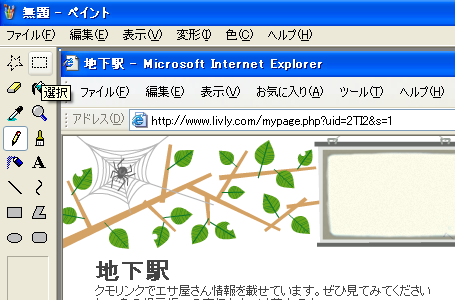 |
左ツールボックスの中の、 右上にある点線四角の「選択」を クリックします。 | ||||||||||||||||
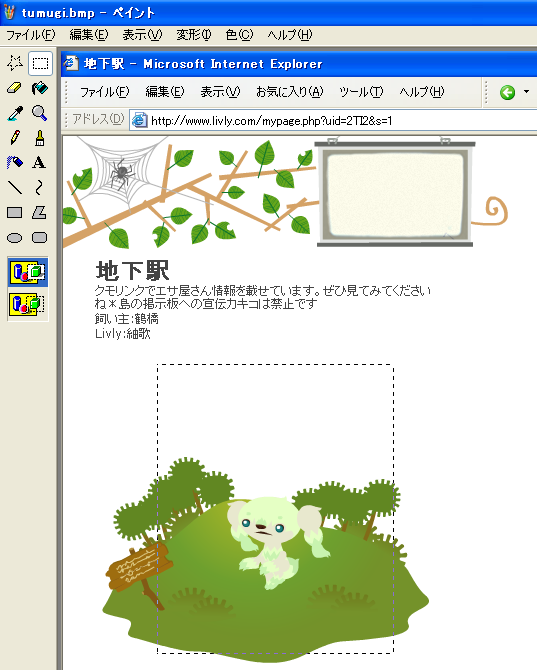 |
ドラッグして 切り取りたい部分を選びます | ||||||||||||||||
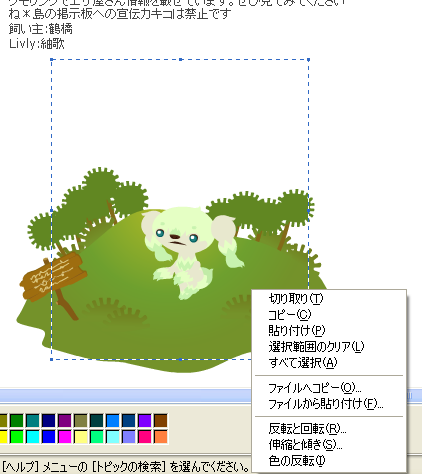 |
選択した枠内(点線の枠内)で 右クリックすると メニューが表示されます。 | ||||||||||||||||
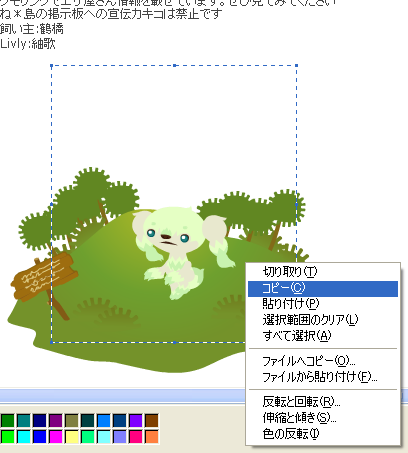 |
そのメニューから 「コピー」を選びます | ||||||||||||||||
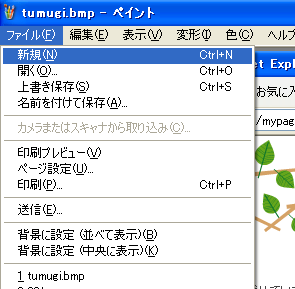 |
そのあと、ツールバーから 「ファイル」→「新規作成」を選び、 新しいキャンバスにします | ||||||||||||||||
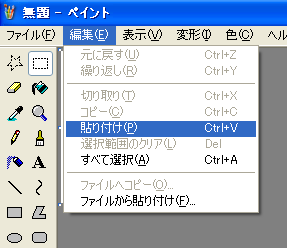 |
新しいキャンバスを表示したら ツールバーから 「編集」→「貼り付け」 | ||||||||||||||||
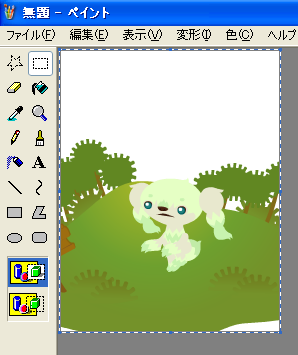 |
先ほどコピーした画像が 貼り付けられました♪ このあと、 「ファイル」→「名前をつけて保存」で 保存しておきましょう | ||||||||||||||||
| |||||||||||||||||
まず、ファイルを変換するためのソフトを入手しましょう。 ファイル変換ソフトはたくさんありますが、ここでは私が使わせてもらっているものを紹介します。  ドラッグ&ドロップ画像変換 ドラッグ&ドロップ画像変換ドラッグ&ドロップという簡単な作業でファイル変換ができます。 ダウンロードは ここからでも出来ます。 ダウンロードして、解凍すればすぐに使えます。 フリーソフト(無料で使えるソフト)です。 解凍って? 解凍とは、簡単に言うと、圧縮されたデータをもとの形に戻すことを言います。 凍ったものをレンジでチン!して食べられる状態にするようなことですね。 WindowsXPだと、「***.zip」のファイルはそのままクリック(もしくは右クリックで「解凍」)できますが、 それ以外のOSですと、解凍するためのソフトが必要になります。 解凍するためのフリーソフト(無料で使えるソフト)も、たくさんあります。 私が使っているのは Lhasa(ラサ)というソフトです。もちろんフリーソフトです。 使い方も簡単なのでオススメです。 この他にも、解凍するためのソフトはたくさんあるので 自分で使いやすいものを探してみるといいと思いますよ^^ | |||||||||||||||||
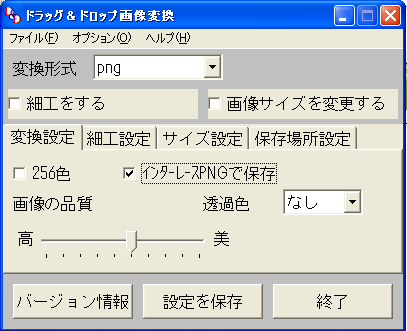 |
「ドラッグ&ドロップ画像変換」の 使い方を紹介します。 まず、ソフトを立ち上げます 上部にあるドロップ選択で、「png」を選択します | ||||||||||||||||
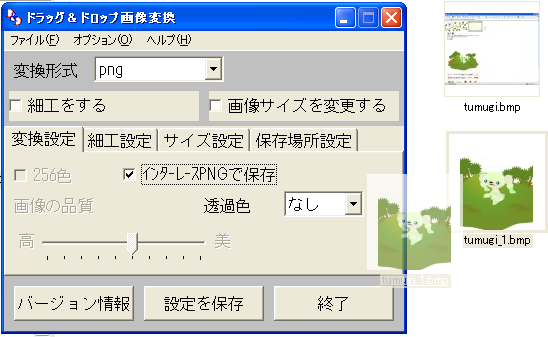 |
そして、変換したい画像を ソフト画面へドラッグします | ||||||||||||||||
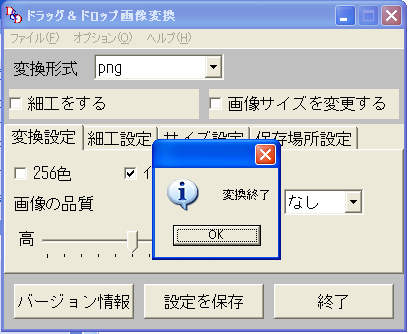 |
すぐに変換作業が終了し、 ダイアログが出ます。 OKボタンを押して完了です。 | ||||||||||||||||
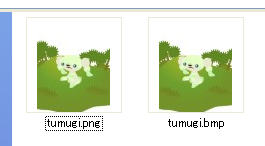 |
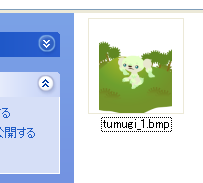
「tumugi.bmp」から 「tumugi.png」が作成されました^^ 「tumugi_1.bmp」だったような・・・^^; 気にしない、気にしない! | ||||||||||||||||
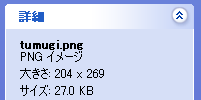 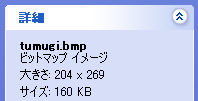 |
見た目はほとんど変わりませんが、 画像サイズが違うことがわかります。 | ||||||||||||||||
| |||||||||||||||||
手順が多すぎるし、面倒くさいな~・・・ と思いましたか? 慣れるとパッパッとできるようになるし、楽しいですが、 もっと簡単にリヴリーの写真を撮りたい!というのなら こちら も見てみてくださいね^^ リヴリーの写真を公開する前には、リヴリーの規約もしっかり読みましょう。 リヴリーの著作権および商標について | |||||||||||||||||








『Livly Island』『リヴリーアイランド』は、ソニーコミュニケーションネットワーク株式会社の商標です。
リヴリーアイランドに関わる著作権その他一切の知的財産権は
ソニーコミュニケーションネットワーク株式会社に属します。
このサイトは『リヴリーアイランド』および
ソニーコミュニケーションネットワーク株式会社とは 一切関係がありません。
